Vous lancez un film sur Netflix et l’image paraît floue pendant les premières secondes. Puis elle se stabilise, parfois en haute définition, parfois non. Ce comportement est normal : Netflix évalue votre connexion en temps réel et ajuste la résolution au fil de la lecture. Comprendre ce mécanisme permet de choisir le bon réglage selon votre situation, plutôt que de viser la 4K par défaut.
Codec AV1 et compatibilité HDR : ce qui détermine vraiment la qualité sur Netflix
La résolution affichée ne dépend pas uniquement de votre abonnement ou de votre écran. Netflix associe la 4K et le HDR10+ au codec AV1, qui n’est pris en charge que par certains appareils. Sur les téléviseurs Samsung, par exemple, le Dolby Vision n’est pas disponible : c’est le HDR10+ qui prend le relais, à condition que le modèle soit compatible AV1.
Avant de modifier quoi que ce soit dans les paramètres, vérifiez la page du titre que vous regardez. Elle affiche les formats disponibles pour votre appareil. Si le badge Dolby Vision ou HDR n’apparaît pas, cela ne signifie pas que votre téléviseur est mal réglé. Le format HDR dépend du titre et de l’appareil utilisés.
Pour ceux qui souhaitent régler la qualité d’image sur Netflix de manière précise, il faut donc d’abord identifier ce que votre matériel supporte avant d’aller toucher aux options de débit.
Réglage Netflix adapté à son usage : grand écran, mobile ou connexion partagée
Viser la 4K sur un smartphone de cinq pouces n’a aucun intérêt visuel. À l’inverse, se contenter du réglage « faible » sur un téléviseur de salon dégrade franchement l’expérience. Le bon réglage dépend de trois facteurs concrets.
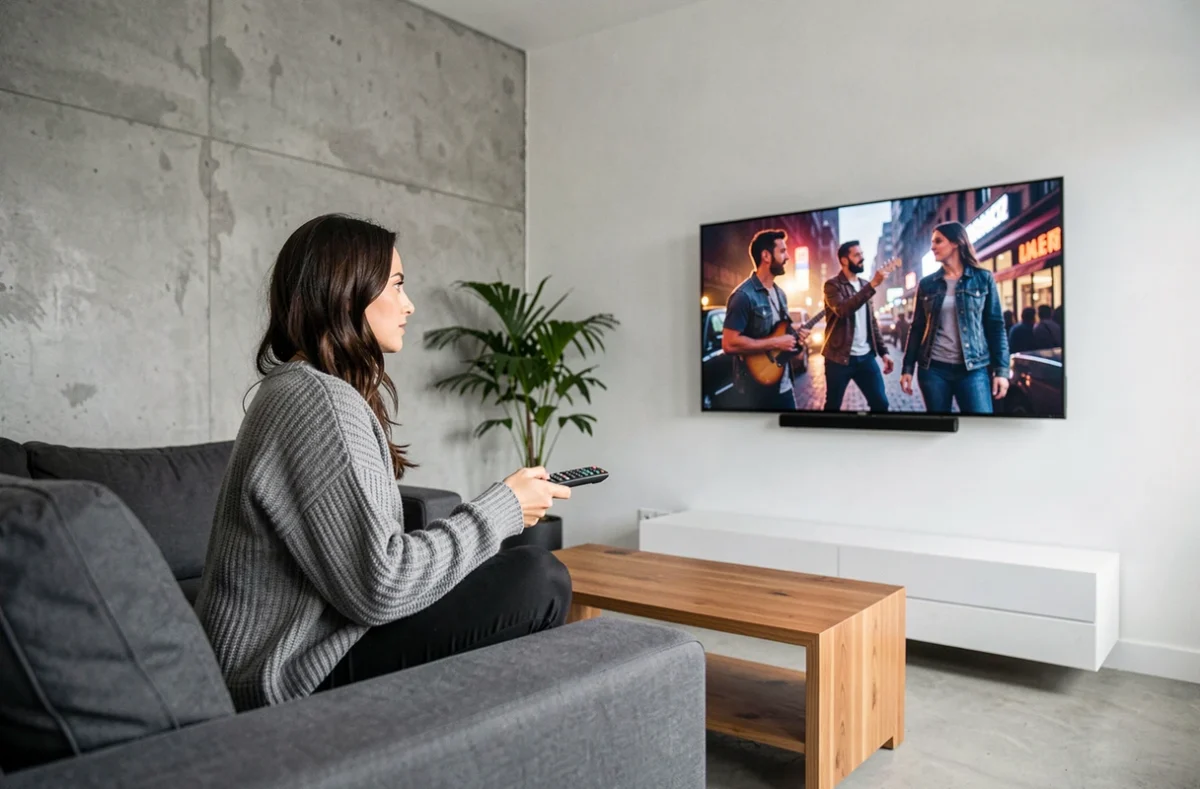
- Grand écran à domicile : privilégiez le réglage « Élevé » ou « Auto » si votre connexion est stable. La différence entre HD et 4K se voit nettement au-delà de 40 pouces, surtout sur les contenus tournés en HDR.
- Visionnage mobile avec enveloppe de données limitée : le réglage « Faible » ou « Données mobiles uniquement » limite la consommation. Sur un petit écran, la perte de netteté reste discrète.
- Connexion partagée entre plusieurs utilisateurs : si votre foyer utilise la même box pour plusieurs flux simultanés, le mode « Auto » répartit la bande passante. Fixer manuellement la qualité sur « Élevé » pour chaque profil risque de provoquer des saccades pour tout le monde.
Vous avez déjà remarqué que Netflix démarre parfois en qualité médiocre puis s’améliore après quelques secondes ? La lecture commence à une résolution basse le temps que Netflix évalue votre débit. Si la qualité reste dégradée au-delà d’une trentaine de secondes, le problème vient probablement de la connexion ou du nombre d’appareils connectés.
Paramètres de qualité Netflix selon l’appareil : Android, iOS, navigateur
L’accès aux réglages varie d’un support à l’autre. Sur l’application mobile (Android et iOS), ouvrez votre profil, puis allez dans « Paramètres de l’application » et « Consommation de données mobiles ». Vous y trouverez quatre options : Auto, Wi-Fi uniquement, Économie de données, et Données maximales.
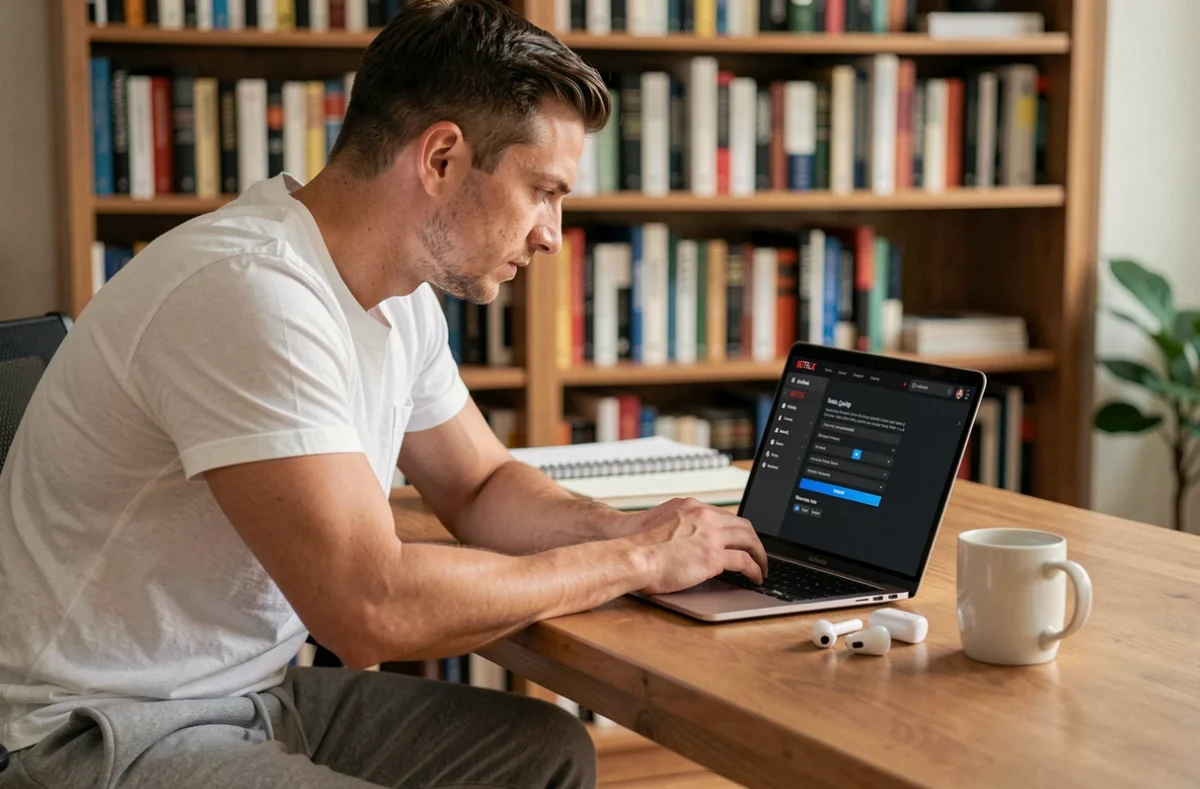
Sur un navigateur d’ordinateur, la démarche passe par le site Netflix, section « Compte », puis « Paramètres de lecture » du profil concerné. Choisissez entre Auto, Faible, Moyen et Élevé. Le plafond de résolution varie selon le navigateur utilisé. Certains navigateurs limitent la lecture à 720p, tandis que l’application Windows peut monter plus haut.
Sur téléviseur, les réglages se trouvent généralement dans le menu de l’application Netflix, sous « Paramètres » ou via le compte en ligne. Les smart TV récentes gèrent la qualité de manière autonome si le mode « Auto » est activé.
Pourquoi comparer l’application et le navigateur
Si vous regardez Netflix sur ordinateur et trouvez l’image moins nette que sur votre téléviseur, le navigateur peut être en cause. L’application Netflix offre souvent un plafond de résolution supérieur au navigateur. Tester les deux permet de savoir si le problème vient du réglage ou de la plateforme de lecture elle-même.
Diagnostic d’une image floue persistante sur Netflix
Une baisse de qualité ponctuelle au lancement d’un titre ne justifie pas de tout reconfigurer. En revanche, si le flou persiste ou réapparaît régulièrement en cours de visionnage, plusieurs pistes méritent d’être vérifiées.
- Testez votre débit réel avec un outil de mesure de vitesse. Netflix recommande un débit minimum pour chaque palier de résolution.
- Vérifiez le nombre d’appareils connectés à votre réseau. Un flux 4K consomme bien plus de bande passante qu’un flux SD.
- Contrôlez le réglage de qualité dans les paramètres du profil concerné. Un autre membre du foyer a pu le modifier.
- Sur téléviseur, assurez-vous que le câble HDMI supporte la 4K si votre box ou votre appareil de streaming en est capable.
Un diagnostic pertinent se fait après trente secondes de lecture, pas au démarrage. Le flou initial est un comportement normal du système d’adaptation de débit de Netflix.
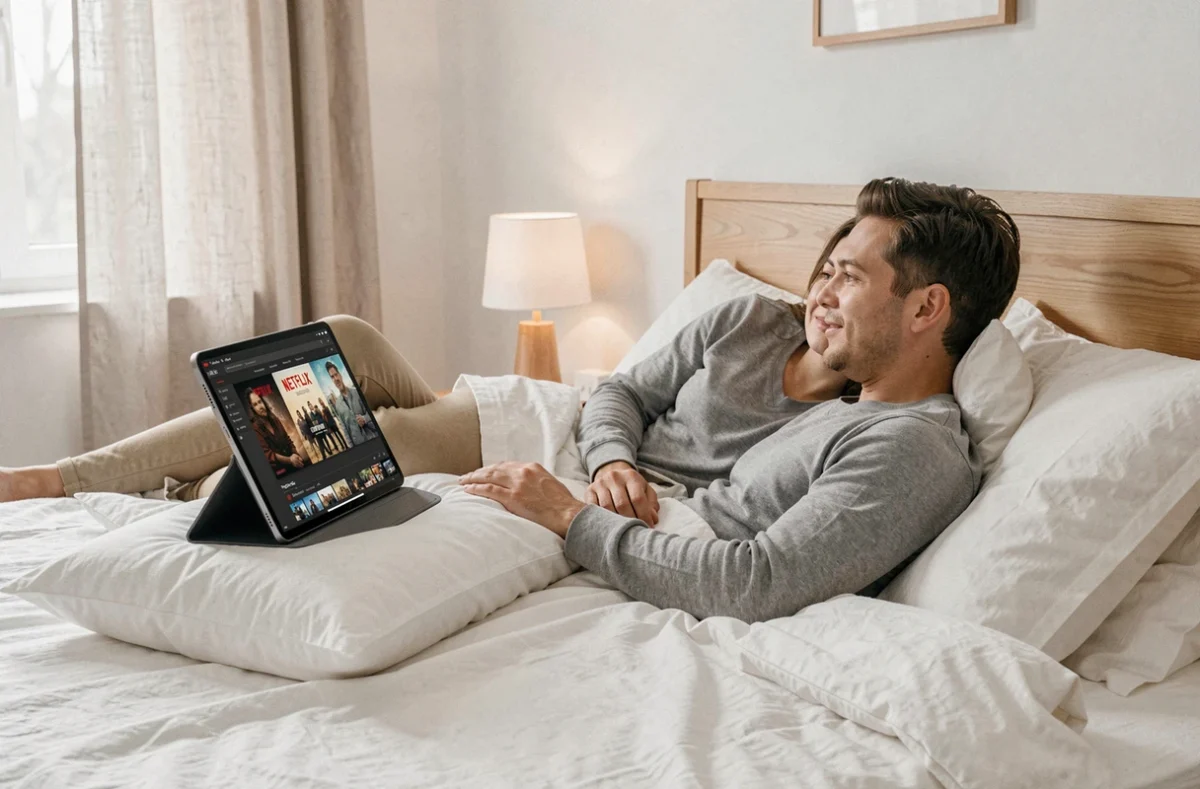
Choisir le bon réglage de qualité sur Netflix, c’est d’abord connaître les limites de son équipement et de sa connexion. Un réglage « Auto » conviendra à la majorité des situations. Pour les usages mobiles avec un forfait limité, réduire manuellement la qualité préserve votre enveloppe de données sans sacrifier le confort de visionnage sur petit écran.