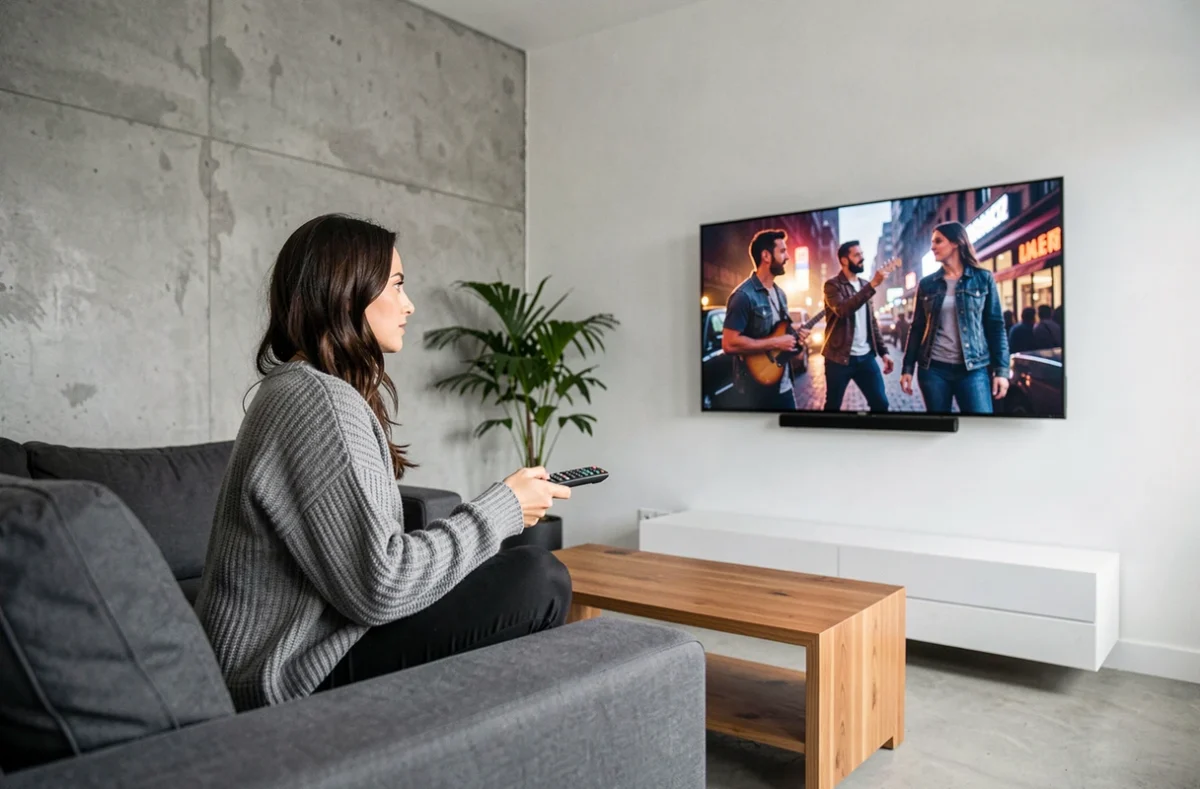
Sie starten einen Film auf Netflix und das Bild wirkt in den ersten Sekunden unscharf. Dann wird es schärfer – manchmal in hoher Auflösung, manchmal nicht. Dieses Verhalten ist normal: Netflix prüft Ihre Verbindung in Echtzeit und passt die Auflösung während der Wiedergabe an. Wenn Sie diesen Mechanismus verstehen, können Sie je nach Situation die passende Einstellung wählen, statt standardmäßig auf 4K zu setzen.
AV1-Codec und HDR-Kompatibilität: Was die Bildqualität auf Netflix wirklich bestimmt
Die angezeigte Auflösung hängt nicht nur von Ihrem Abo oder Ihrem Bildschirm ab. Netflix setzt für 4K und HDR10+ auf den AV1-Codec, der nur von bestimmten Geräten unterstützt wird. Auf Samsung-Fernsehern ist beispielsweise Dolby Vision nicht verfügbar: Hier kommt HDR10+ zum Einsatz – vorausgesetzt, das Modell ist AV1-kompatibel.
Bevor Sie etwas in den Einstellungen ändern, prüfen Sie die Seite des Titels, den Sie ansehen. Dort werden die für Ihr Gerät verfügbaren Formate angezeigt. Wenn das Dolby-Vision- oder HDR-Symbol nicht erscheint, bedeutet das nicht, dass Ihr Fernseher falsch eingestellt ist. Das HDR-Format hängt vom Titel und vom verwendeten Gerät ab.
Wer die Bildqualität auf Netflix gezielt einstellen möchte, sollte daher zunächst prüfen, welche Formate die eigene Ausstattung unterstützt, bevor die Optionen für die Datenrate angepasst werden.
Die passende Netflix-Einstellung für Ihre Nutzung: großer Bildschirm, Smartphone oder geteilte Verbindung
Auf einem fünf Zoll großen Smartphone bringt 4K keinen sichtbaren Vorteil. Umgekehrt beeinträchtigt die Einstellung „Niedrig“ auf einem Fernseher im Wohnzimmer das Seherlebnis deutlich. Die richtige Einstellung hängt von drei konkreten Faktoren ab.
- Großer Bildschirm zu Hause: Wählen Sie „Hoch“ oder „Automatisch“, wenn Ihre Verbindung stabil ist. Ab einer Bildschirmdiagonale von 40 Zoll ist der Unterschied zwischen HD und 4K deutlich sichtbar, besonders bei HDR-Inhalten.
- Mobiles Streaming mit begrenztem Datenvolumen: Mit „Niedrig“ oder „Nur WLAN“ lässt sich der Datenverbrauch begrenzen. Auf einem kleinen Bildschirm fällt der Verlust an Schärfe kaum auf.
- Gemeinsam genutzte Verbindung: Wenn mehrere Personen in Ihrem Haushalt gleichzeitig über denselben Router streamen, verteilt der Modus „Automatisch“ die Bandbreite. Stellen Sie die Qualität für jedes Profil manuell auf „Hoch“, kann es bei allen zu Rucklern kommen.
Ist Ihnen schon aufgefallen, dass Netflix manchmal zunächst in schlechter Qualität startet und das Bild nach einigen Sekunden schärfer wird? Die Wiedergabe beginnt mit niedriger Auflösung, während Netflix Ihre Verbindungsgeschwindigkeit prüft. Bleibt die Qualität länger als etwa 30 Sekunden schlecht, liegt das Problem wahrscheinlich an der Verbindung oder an der Anzahl der verbundenen Geräte.
Netflix-Qualitätseinstellungen je nach Gerät: Android, iOS und Browser
Der Zugriff auf die Einstellungen unterscheidet sich je nach Gerät. Öffnen Sie in der mobilen App (Android und iOS) Ihr Profil und gehen Sie dann zu „App-Einstellungen“ und „Verbrauch mobiler Daten“. Dort finden Sie vier Optionen: Automatisch, Nur WLAN, Datensparmodus und Maximale Datenmenge.
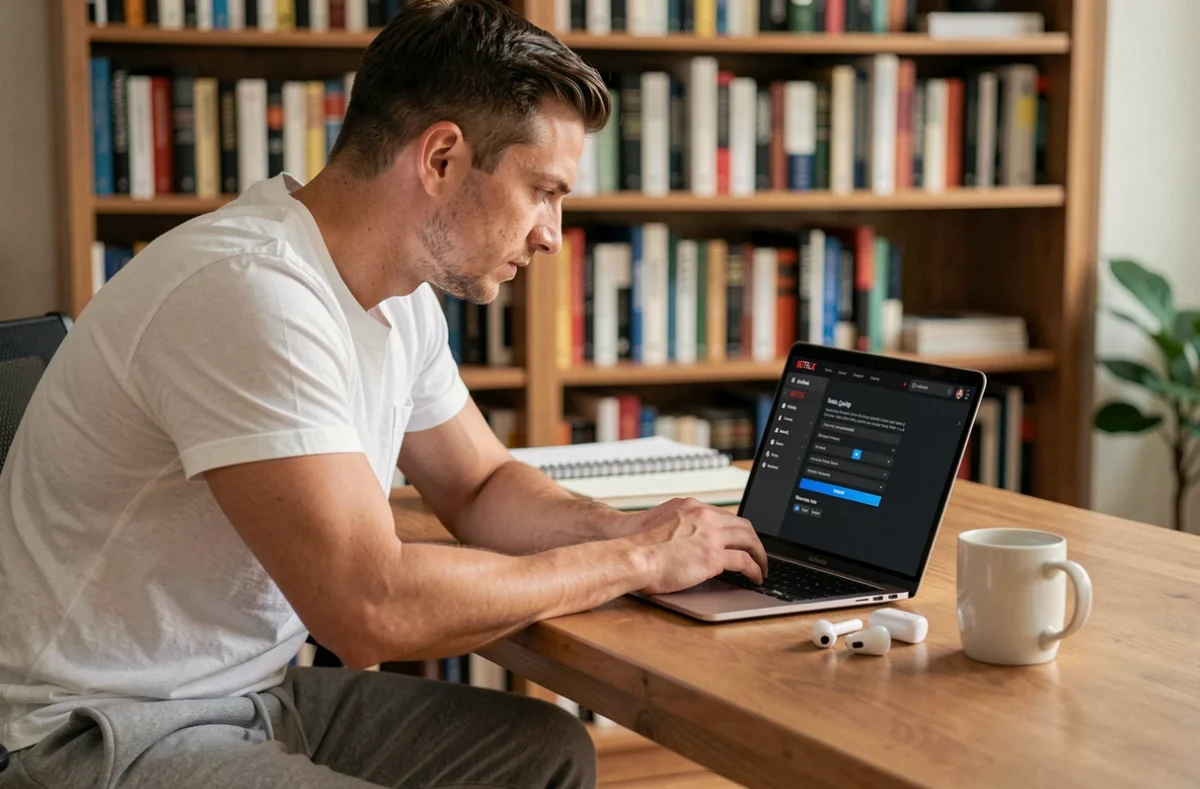
Im Computerbrowser rufen Sie die Netflix-Website auf und gehen zu „Konto“ und anschließend zu „Wiedergabeeinstellungen“ des betreffenden Profils. Wählen Sie zwischen Automatisch, Niedrig, Mittel und Hoch. Die maximale Auflösung hängt vom verwendeten Browser ab. Manche Browser begrenzen die Wiedergabe auf 720p, während die Windows-App eine höhere Auflösung ermöglicht.
Auf dem Fernseher finden Sie die Einstellungen normalerweise im Menü der Netflix-App unter „Einstellungen“ oder über Ihr Online-Konto. Neuere Smart-TVs passen die Qualität selbstständig an, wenn der Modus „Automatisch“ aktiviert ist.
Warum es sich lohnt, App und Browser zu vergleichen
Wenn Sie Netflix auf dem Computer ansehen und das Bild weniger scharf finden als auf Ihrem Fernseher, könnte der Browser die Ursache sein. Die Netflix-App unterstützt oft eine höhere maximale Auflösung als der Browser. Wenn Sie beide Varianten testen, können Sie feststellen, ob das Problem an der Einstellung oder an der Wiedergabeplattform selbst liegt.
Anhaltend unscharfes Bild auf Netflix: Ursachen finden
Ein vorübergehender Qualitätsverlust beim Start eines Titels ist kein Grund, alle Einstellungen zu ändern. Bleibt das Bild jedoch unscharf oder wird es während der Wiedergabe regelmäßig wieder unscharf, sollten Sie mehrere mögliche Ursachen überprüfen.
- Messen Sie Ihre tatsächliche Verbindungsgeschwindigkeit mit einem Geschwindigkeitstest. Netflix empfiehlt für jede Auflösungsstufe eine Mindestgeschwindigkeit.
- Prüfen Sie, wie viele Geräte mit Ihrem Netzwerk verbunden sind. Ein 4K-Stream benötigt deutlich mehr Bandbreite als ein SD-Stream.
- Kontrollieren Sie die Qualitätseinstellung im Profil des betreffenden Nutzers. Möglicherweise hat ein anderes Haushaltsmitglied sie geändert.
- Vergewissern Sie sich bei einem Fernseher, dass das HDMI-Kabel 4K unterstützt, falls Ihr Router oder Streaming-Gerät dazu in der Lage ist.
Eine aussagekräftige Diagnose ist erst nach 30 Sekunden Wiedergabe möglich, nicht direkt beim Start. Das anfängliche unscharfe Bild ist ein normales Verhalten der adaptiven Datenratensteuerung von Netflix.
Die richtige Qualitätseinstellung auf Netflix zu wählen, bedeutet vor allem, die Grenzen des eigenen Geräts und der Internetverbindung zu kennen. Für die meisten Situationen eignet sich die Einstellung „Automatisch“. Wer unterwegs mit begrenztem Datenvolumen streamt, kann die Qualität manuell reduzieren und so Daten sparen, ohne auf einem kleinen Bildschirm auf ein angenehmes Seherlebnis verzichten zu müssen.