Inicias una película en Netflix y la imagen se ve borrosa durante los primeros segundos. Después se estabiliza, a veces en alta definición y otras no. Este comportamiento es normal: Netflix evalúa tu conexión en tiempo real y ajusta la resolución durante la reproducción. Entender este mecanismo te permite elegir el ajuste adecuado según tu situación, en lugar de optar por la 4K por defecto.
Códec AV1 y compatibilidad con HDR: lo que realmente determina la calidad en Netflix
La resolución que se muestra no depende únicamente de tu suscripción o de tu pantalla. Netflix asocia la 4K y el HDR10+ al códec AV1, que solo es compatible con algunos dispositivos. En los televisores Samsung, por ejemplo, Dolby Vision no está disponible: HDR10+ toma el relevo, siempre que el modelo sea compatible con AV1.
Antes de cambiar nada en los ajustes, consulta la página del título que estás viendo. Allí se muestran los formatos disponibles para tu dispositivo. Si no aparece la insignia de Dolby Vision o HDR, no significa que tu televisor esté mal configurado. El formato HDR depende del título y del dispositivo utilizados.
Por tanto, si quieres ajustar la calidad de imagen en Netflix con precisión, primero debes identificar qué admite tu equipo antes de modificar las opciones de consumo de datos.
Ajustes de Netflix según el uso: pantalla grande, móvil o conexión compartida
Buscar la 4K en un smartphone de cinco pulgadas no aporta ninguna ventaja visual. En cambio, conformarse con el ajuste «Baja» en un televisor del salón empeora claramente la experiencia. El ajuste adecuado depende de tres factores concretos.
- Pantalla grande en casa: elige el ajuste «Alta» o «Automática» si tu conexión es estable. La diferencia entre HD y 4K se aprecia claramente en pantallas de más de 40 pulgadas, sobre todo con contenidos grabados en HDR.
- Visualización en el móvil con datos limitados: el ajuste «Baja» o «Solo con datos móviles» limita el consumo. En una pantalla pequeña, la pérdida de nitidez apenas se nota.
- Conexión compartida entre varios usuarios: si en casa se usa el mismo router para varias reproducciones simultáneas, el modo «Automática» distribuye el ancho de banda. Fijar manualmente la calidad en «Alta» para cada perfil puede provocar cortes para todos.
¿Has notado que a veces Netflix empieza con una calidad mediocre y mejora al cabo de unos segundos? La reproducción comienza con una resolución baja mientras Netflix evalúa tu velocidad de conexión. Si la calidad sigue siendo baja después de unos treinta segundos, es probable que el problema se deba a la conexión o al número de dispositivos conectados.
Ajustes de calidad de Netflix según el dispositivo: Android, iOS y navegador
El acceso a los ajustes varía según el dispositivo. En la aplicación móvil (Android e iOS), abre tu perfil y ve a «Configuración de la aplicación» y luego a «Uso de datos móviles». Encontrarás cuatro opciones: Automática, Solo Wi-Fi, Ahorrar datos y Datos máximos.
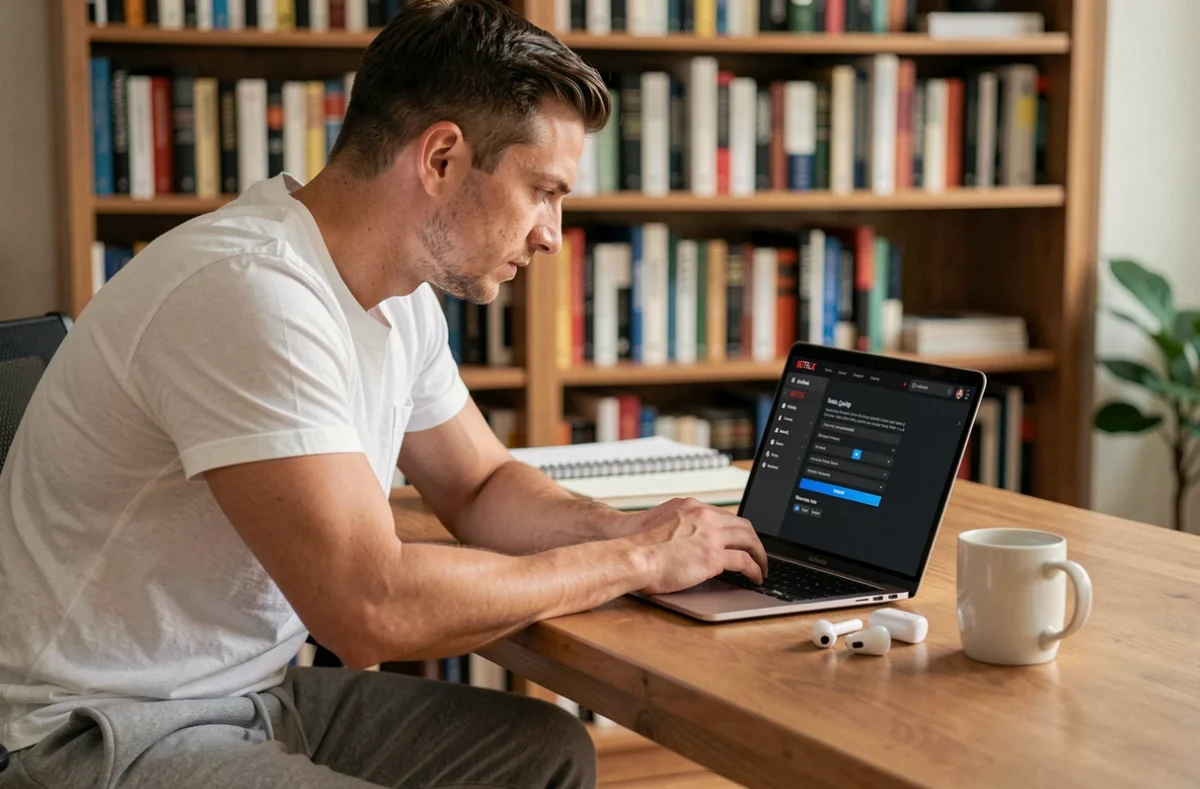
En el navegador de un ordenador, debes ir al sitio web de Netflix, entrar en «Cuenta» y después en «Configuración de reproducción» del perfil correspondiente. Elige entre Automática, Baja, Media y Alta. El límite de resolución varía según el navegador utilizado. Algunos navegadores limitan la reproducción a 720p, mientras que la aplicación de Windows puede ofrecer una resolución superior.
En los televisores, los ajustes suelen estar en el menú de la aplicación de Netflix, en «Configuración», o en la cuenta en línea. Los televisores inteligentes recientes gestionan la calidad automáticamente si está activado el modo «Automática».
Por qué comparar la aplicación con el navegador
Si ves Netflix en el ordenador y la imagen te parece menos nítida que en el televisor, el navegador podría ser la causa. La aplicación de Netflix suele ofrecer un límite de resolución superior al del navegador. Probar ambas opciones permite saber si el problema está en el ajuste o en la propia plataforma de reproducción.
Cómo diagnosticar una imagen borrosa persistente en Netflix
Una bajada puntual de calidad al iniciar un título no justifica reconfigurarlo todo. Sin embargo, si la imagen sigue borrosa o vuelve a estarlo con frecuencia durante la reproducción, conviene comprobar varios aspectos.
- Comprueba tu velocidad real con una herramienta de medición. Netflix recomienda una velocidad mínima para cada nivel de resolución.
- Comprueba cuántos dispositivos están conectados a tu red. Una reproducción en 4K consume mucho más ancho de banda que una en SD.
- Revisa el ajuste de calidad en la configuración del perfil correspondiente. Puede que otro miembro de la familia lo haya cambiado.
- Si usas un televisor, asegúrate de que el cable HDMI sea compatible con 4K si tu decodificador o dispositivo de streaming admite esa resolución.
El diagnóstico debe hacerse después de treinta segundos de reproducción, no al iniciarla. El desenfoque inicial es un comportamiento normal del sistema de adaptación de velocidad de Netflix.
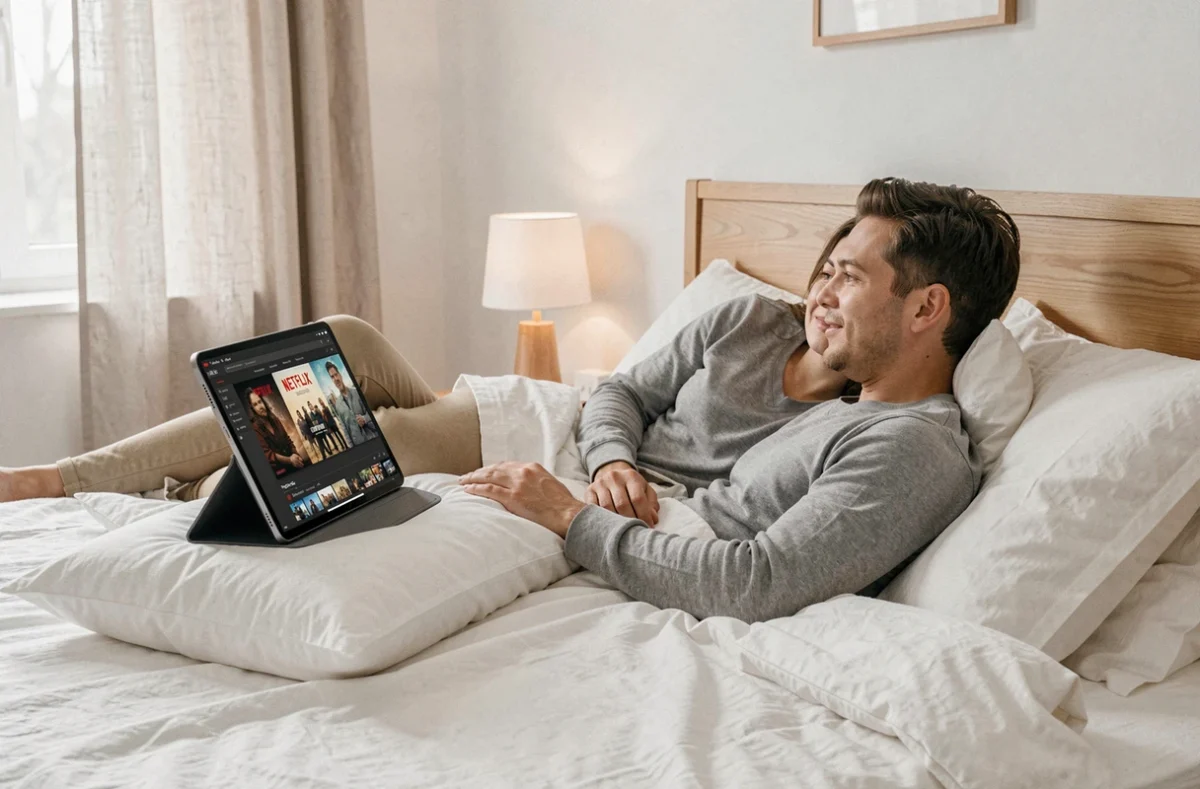
Elegir el ajuste de calidad adecuado en Netflix consiste, ante todo, en conocer los límites de tu equipo y de tu conexión. El ajuste «Automática» será adecuado en la mayoría de los casos. Si usas el móvil con una tarifa de datos limitada, reducir manualmente la calidad te ayudará a ahorrar datos sin renunciar a una experiencia cómoda en una pantalla pequeña.