Você inicia um filme na Netflix e a imagem parece desfocada nos primeiros segundos. Depois, estabiliza, às vezes em alta definição, às vezes não. Esse comportamento é normal: a Netflix avalia sua conexão em tempo real e ajusta a resolução durante a reprodução. Entender esse mecanismo ajuda a escolher a configuração certa para cada situação, em vez de buscar a 4K por padrão.
Codec AV1 e compatibilidade com HDR: o que realmente determina a qualidade na Netflix
A resolução exibida não depende apenas da sua assinatura ou da tela. A Netflix associa 4K e HDR10+ ao codec AV1, compatível apenas com alguns dispositivos. Nas TVs Samsung, por exemplo, o Dolby Vision não está disponível: o HDR10+ assume esse papel, desde que o modelo seja compatível com AV1.
Antes de alterar qualquer configuração, confira a página do título que está assistindo. Ela mostra os formatos disponíveis para o seu dispositivo. Se o selo Dolby Vision ou HDR não aparecer, isso não significa que sua TV esteja mal configurada. O formato HDR depende do título e do dispositivo utilizados.
Para quem deseja ajustar a qualidade de imagem na Netflix com precisão, é preciso primeiro identificar o que seu equipamento suporta antes de mexer nas opções de consumo de dados.
Configuração da Netflix adequada ao seu uso: tela grande, celular ou conexão compartilhada
Buscar 4K em um smartphone de cinco polegadas não traz nenhum benefício visual. Por outro lado, limitar-se à configuração “Baixa” em uma TV da sala prejudica bastante a experiência. A configuração ideal depende de três fatores concretos.
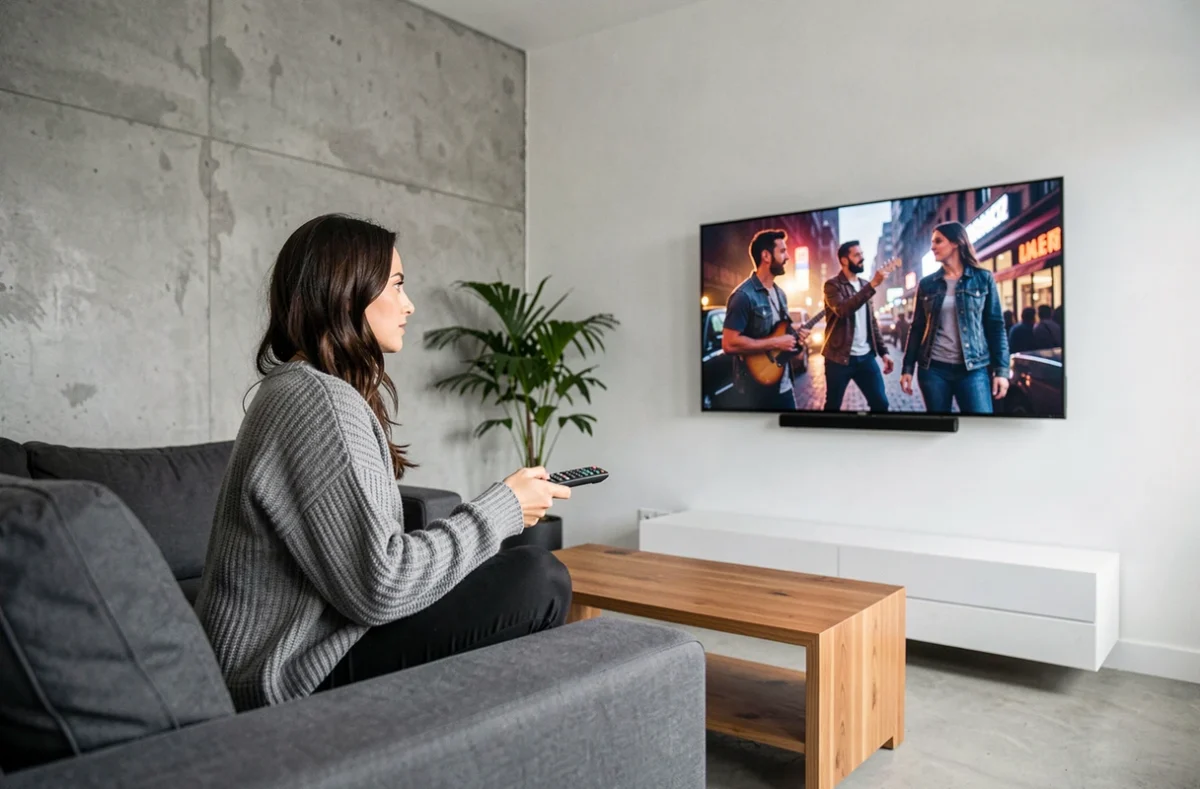
- Tela grande em casa: prefira a configuração “Alta” ou “Automática” se sua conexão for estável. A diferença entre HD e 4K fica bem visível em telas com mais de 40 polegadas, sobretudo em conteúdos filmados em HDR.
- Assistir no celular com franquia de dados limitada: as configurações “Baixa” ou “Somente dados móveis” limitam o consumo. Em uma tela pequena, a perda de nitidez é discreta.
- Conexão compartilhada entre vários usuários: se as pessoas da sua casa usam o mesmo roteador para várias transmissões simultâneas, o modo “Automático” distribui a largura de banda. Definir manualmente a qualidade como “Alta” em cada perfil pode causar travamentos para todos.
Já percebeu que a Netflix às vezes começa com qualidade ruim e melhora depois de alguns segundos? A reprodução começa em uma resolução baixa enquanto a Netflix avalia a velocidade da sua conexão. Se a qualidade continuar ruim por mais de cerca de trinta segundos, o problema provavelmente está na conexão ou no número de dispositivos conectados.
Configurações de qualidade da Netflix por dispositivo: Android, iOS e navegador
O acesso às configurações varia de acordo com o dispositivo. No aplicativo para celular (Android e iOS), abra seu perfil e acesse “Configurações do aplicativo” e, em seguida, “Uso de dados móveis”. Você encontrará quatro opções: Automático, Somente Wi-Fi, Economia de dados e Dados máximos.
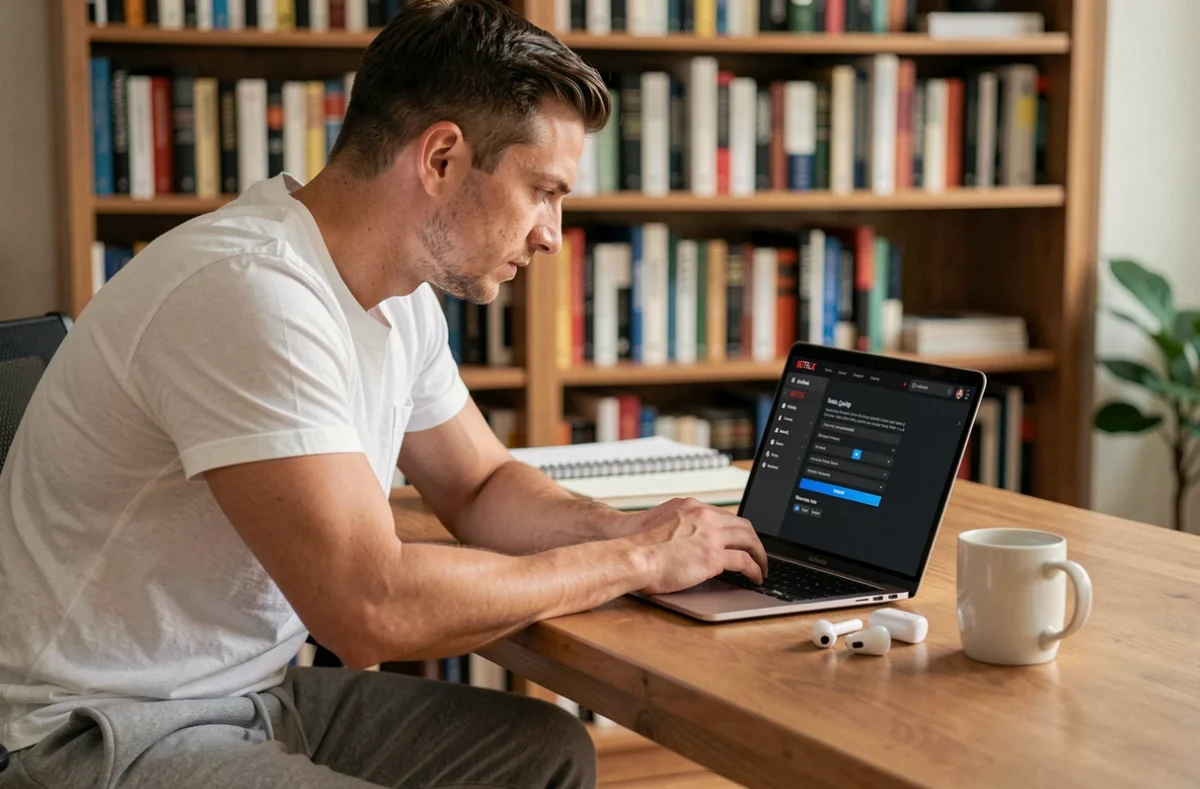
Em um navegador de computador, acesse o site da Netflix, vá à seção “Conta” e depois a “Configurações de reprodução” do perfil desejado. Escolha entre Automática, Baixa, Média e Alta. O limite de resolução varia de acordo com o navegador utilizado. Alguns navegadores limitam a reprodução a 720p, enquanto o aplicativo para Windows pode oferecer resoluções mais altas.
Na TV, as configurações geralmente ficam no menu do aplicativo da Netflix, em “Configurações”, ou podem ser acessadas pela conta online. As smart TVs recentes gerenciam a qualidade automaticamente quando o modo “Automático” está ativado.
Por que comparar o aplicativo com o navegador
Se você assiste à Netflix no computador e acha a imagem menos nítida do que na TV, o navegador pode ser o responsável. O aplicativo da Netflix costuma oferecer um limite de resolução superior ao do navegador. Testar os dois permite descobrir se o problema está na configuração ou na própria plataforma de reprodução.
Como diagnosticar uma imagem persistentemente desfocada na Netflix
Uma queda pontual de qualidade ao iniciar um título não é motivo para reconfigurar tudo. No entanto, se a imagem continuar desfocada ou voltar a ficar assim durante a reprodução, vale a pena verificar algumas possibilidades.
- Teste a velocidade real da sua conexão com uma ferramenta de medição. A Netflix recomenda uma velocidade mínima para cada nível de resolução.
- Verifique quantos dispositivos estão conectados à sua rede. Uma transmissão em 4K consome muito mais largura de banda do que uma em SD.
- Confira a configuração de qualidade no perfil em questão. Outro membro da casa pode tê-la alterado.
- Na TV, certifique-se de que o cabo HDMI é compatível com 4K, caso seu decodificador ou dispositivo de streaming suporte essa resolução.
O diagnóstico deve ser feito após trinta segundos de reprodução, não no início. A imagem desfocada no começo é um comportamento normal do sistema de adaptação da velocidade de transmissão da Netflix.
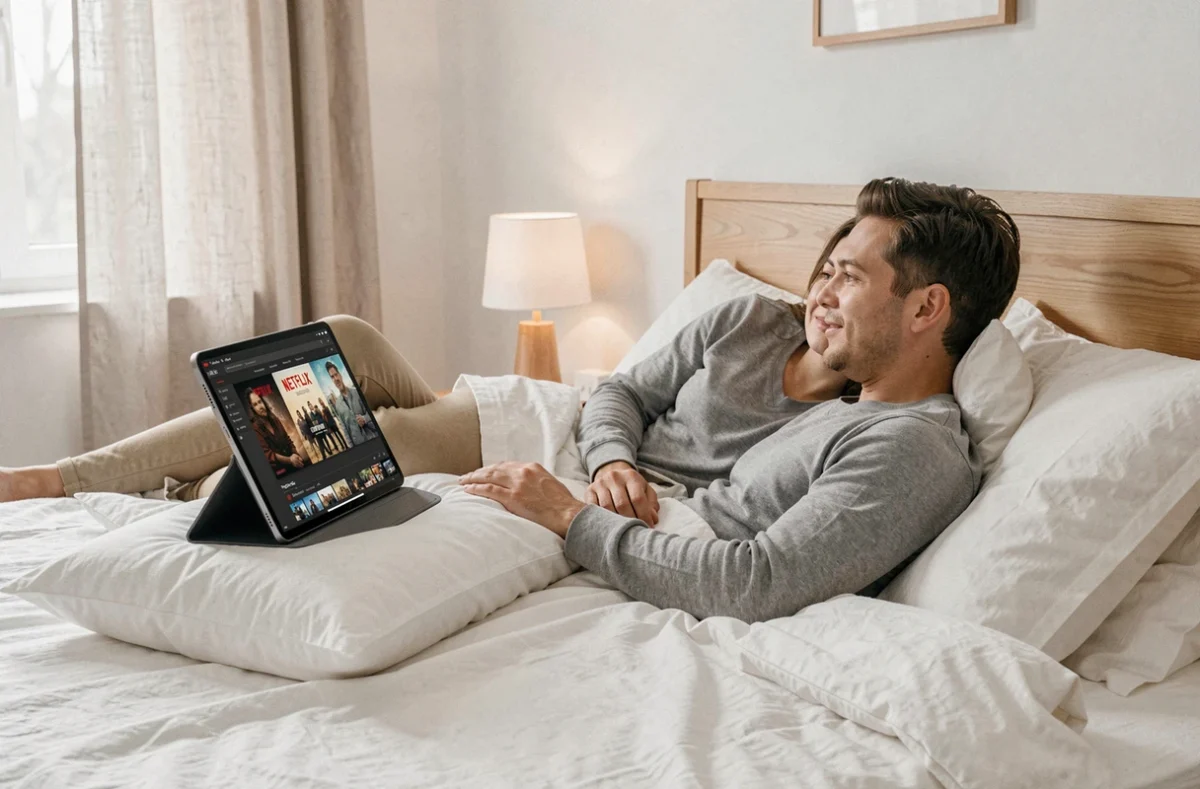
Escolher a configuração de qualidade certa na Netflix começa por conhecer os limites do seu equipamento e da sua conexão. A configuração “Automática” atende à maioria das situações. Para assistir no celular com um plano limitado, reduzir a qualidade manualmente preserva sua franquia de dados sem comprometer o conforto ao assistir em uma tela pequena.