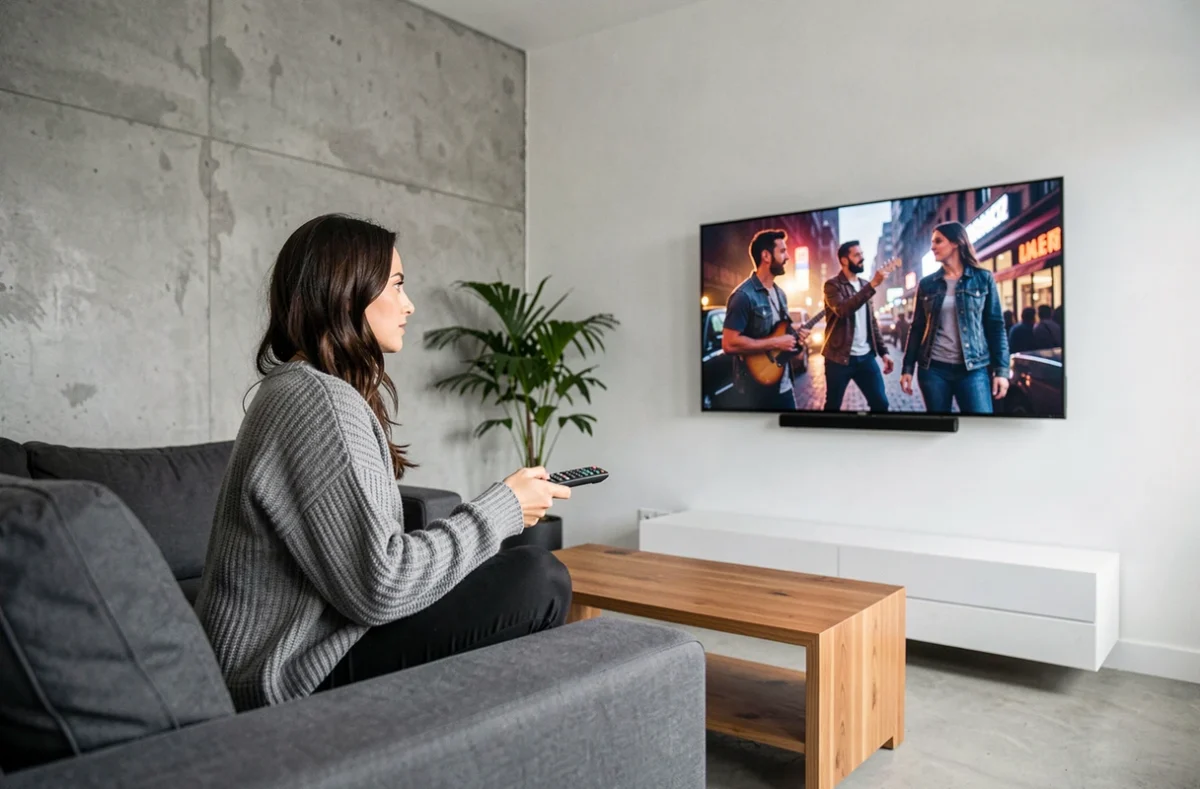
Je start een film op Netflix en het beeld lijkt de eerste paar seconden wazig. Daarna wordt het scherper, soms in hoge definitie en soms niet. Dat is normaal: Netflix beoordeelt je verbinding in realtime en past de resolutie tijdens het afspelen aan. Als je begrijpt hoe dit werkt, kun je de juiste instelling voor jouw situatie kiezen in plaats van standaard voor 4K te gaan.
AV1-codec en HDR-compatibiliteit: wat de beeldkwaliteit op Netflix echt bepaalt
De weergegeven resolutie hangt niet alleen af van je abonnement of je scherm. Netflix koppelt 4K en HDR10+ aan de AV1-codec, die slechts door bepaalde apparaten wordt ondersteund. Op Samsung-tv’s is Dolby Vision bijvoorbeeld niet beschikbaar: HDR10+ neemt het dan over, mits het model compatibel is met AV1.
Controleer voordat je iets aan de instellingen verandert de pagina van de titel die je bekijkt. Daarop staan de beschikbare formaten voor jouw apparaat. Als de badge Dolby Vision of HDR niet verschijnt, betekent dat niet dat je tv verkeerd is ingesteld. Het HDR-formaat is afhankelijk van de titel en het gebruikte apparaat.
Wie de beeldkwaliteit op Netflix nauwkeurig wil instellen, moet dus eerst nagaan welke formaten de eigen apparatuur ondersteunt voordat de opties voor de bitrate worden aangepast.
De juiste Netflix-instelling voor jouw gebruik: groot scherm, mobiel of gedeelde verbinding
4K nastreven op een smartphone met een scherm van vijf inch heeft visueel geen zin. Omgekeerd doet de instelling ‘Laag’ op een tv in de woonkamer flink afbreuk aan de kijkervaring. De juiste instelling hangt af van drie concrete factoren.
- Groot scherm thuis: kies de instelling ‘Hoog’ of ‘Automatisch’ als je verbinding stabiel is. Het verschil tussen HD en 4K is duidelijk zichtbaar op schermen groter dan 40 inch, vooral bij HDR-content.
- Mobiel kijken met een beperkte databundel: met de instelling ‘Laag’ of ‘Alleen mobiele data’ beperk je het dataverbruik. Op een klein scherm valt het verlies aan scherpte nauwelijks op.
- Verbinding gedeeld met meerdere gebruikers: als meerdere mensen in huis dezelfde router gebruiken om tegelijk te streamen, verdeelt de modus ‘Automatisch’ de bandbreedte. Als je de kwaliteit voor elk profiel handmatig op ‘Hoog’ instelt, kan dat voor iedereen haperingen veroorzaken.
Is het je al opgevallen dat Netflix soms in matige kwaliteit start en na een paar seconden beter wordt? Het afspelen begint in een lage resolutie terwijl Netflix je verbindingssnelheid beoordeelt. Blijft de kwaliteit langer dan ongeveer dertig seconden slecht, dan ligt het probleem waarschijnlijk bij de verbinding of het aantal aangesloten apparaten.
Netflix-kwaliteitsinstellingen per apparaat: Android, iOS en browser
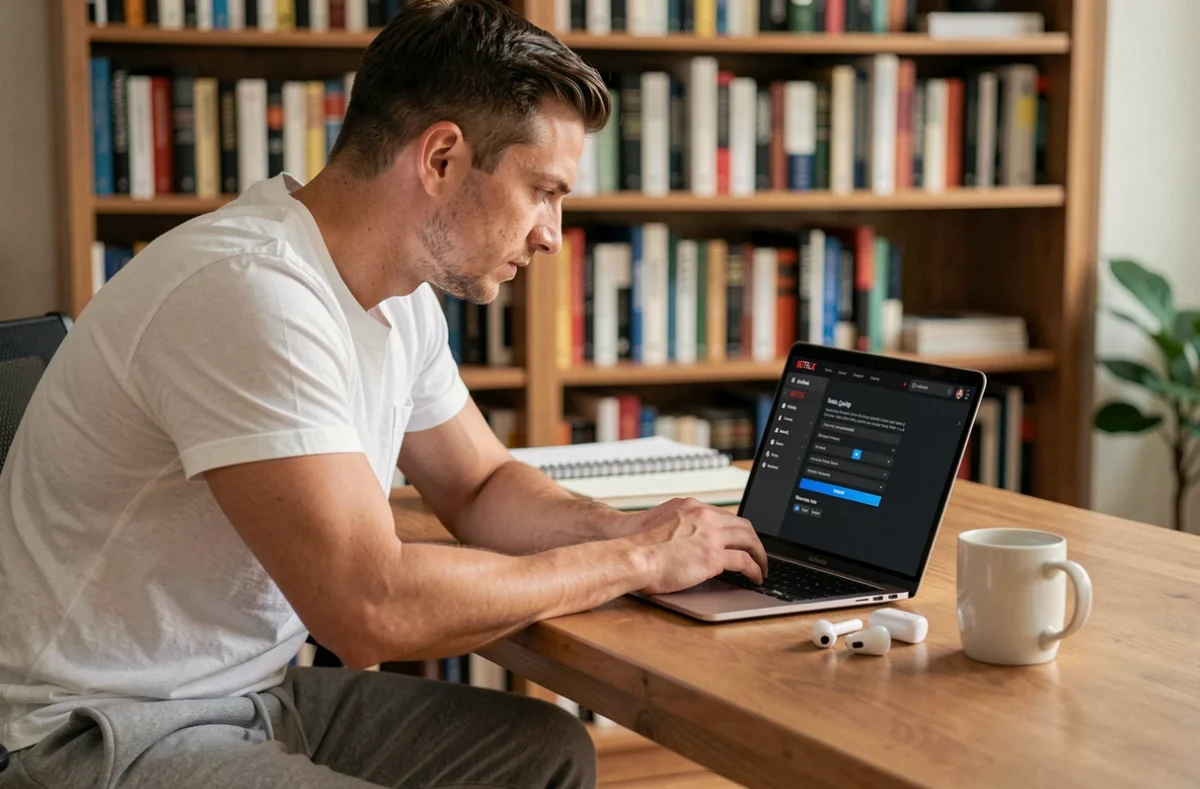
De instellingen zijn niet op elk apparaat op dezelfde manier toegankelijk. Open in de mobiele app (Android en iOS) je profiel en ga vervolgens naar ‘App-instellingen’ en ‘Mobiel dataverbruik’. Daar vind je vier opties: Automatisch, Alleen wifi, Databesparing en Maximale data.
Ga in een computerbrowser naar de Netflix-website en open ‘Account’ en vervolgens ‘Afspeelinstellingen’ voor het betreffende profiel. Kies uit Automatisch, Laag, Gemiddeld en Hoog. De maximale resolutie verschilt per browser. Sommige browsers beperken het afspelen tot 720p, terwijl de Windows-app een hogere resolutie kan ondersteunen.
Op een tv vind je de instellingen meestal in het menu van de Netflix-app, onder ‘Instellingen’, of via je online account. Recente smart-tv’s regelen de beeldkwaliteit automatisch als de modus ‘Automatisch’ is ingeschakeld.
Waarom je de app en de browser met elkaar moet vergelijken
Als je Netflix op een computer kijkt en het beeld minder scherp vindt dan op je tv, kan de browser de oorzaak zijn. De Netflix-app ondersteunt vaak een hogere maximale resolutie dan de browser. Door beide te testen, kun je nagaan of het probleem bij de instelling ligt of bij het afspeelplatform zelf.
Een blijvend wazig beeld op Netflix opsporen
Een tijdelijke kwaliteitsdaling wanneer een titel begint, is geen reden om alles opnieuw in te stellen. Blijft het beeld echter wazig of wordt het tijdens het kijken regelmatig weer onscherp, dan zijn er verschillende zaken die je kunt controleren.
- Test je werkelijke verbindingssnelheid met een snelheidstest. Netflix adviseert voor elke resolutie een minimale snelheid.
- Controleer hoeveel apparaten met je netwerk zijn verbonden. Een 4K-stream verbruikt veel meer bandbreedte dan een SD-stream.
- Controleer de kwaliteitsinstelling in de instellingen van het betreffende profiel. Een ander gezinslid kan deze hebben gewijzigd.
- Controleer op je tv of de HDMI-kabel 4K ondersteunt als je tv-box of streamingapparaat daarvoor geschikt is.
Een goede diagnose stel je pas na dertig seconden afspelen, niet meteen bij de start. De aanvankelijke onscherpte is normaal gedrag van Netflix’ systeem voor bitrate-aanpassing.
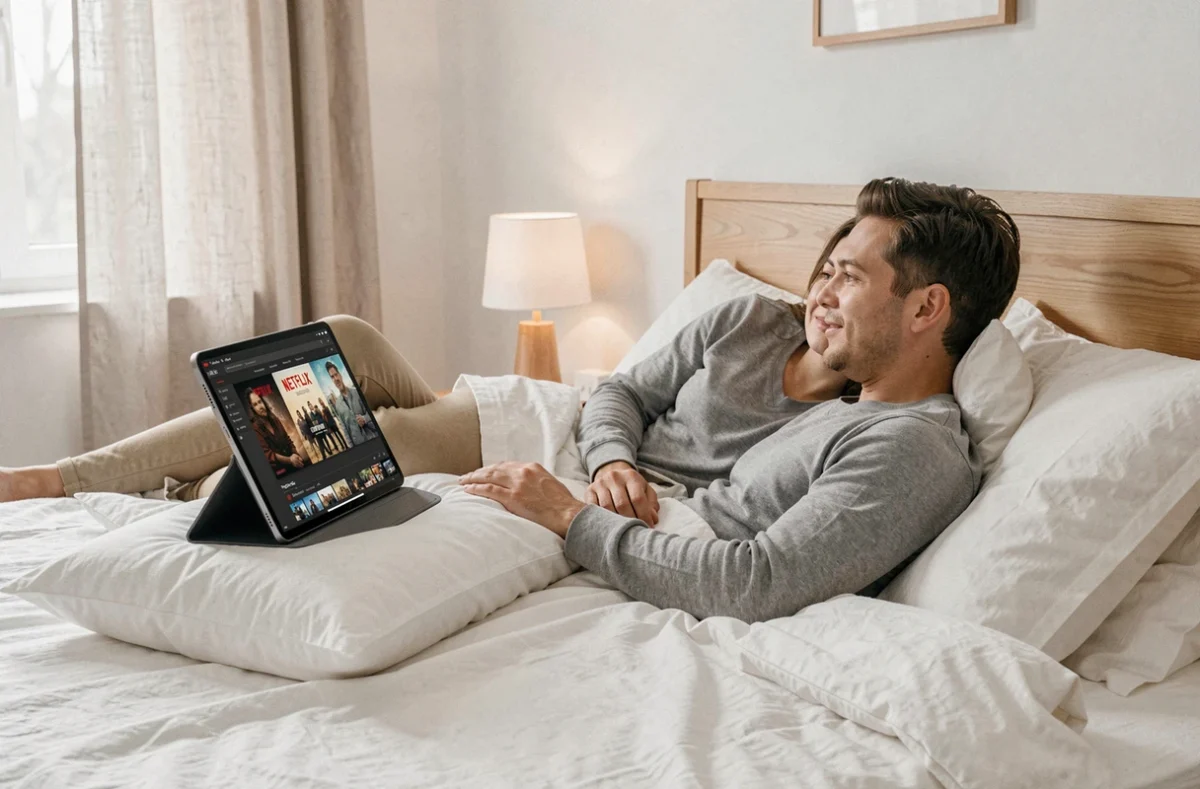
De juiste kwaliteitsinstelling op Netflix kiezen begint met inzicht in de beperkingen van je apparatuur en verbinding. De instelling ‘Automatisch’ is geschikt voor de meeste situaties. Kijk je mobiel met een beperkte databundel, dan kun je de kwaliteit handmatig verlagen om data te besparen zonder dat dit ten koste gaat van het kijkcomfort op een klein scherm.